
Bots
Copiar un bot del Leaderboard en MyLiquidBot: lo que de verdad recibes
Un bot que lleva meses funcionando con una rentabilidad que firmarías parece un atajo: un clic y su configuración se convierte en el punto de partida de un bot tuyo. Lo que llega es solo la configuración. La posición abierta, las órdenes y el historial del otro trader se quedan atrás, y unos importes elegidos para su balance pueden comprometer mucho más del tuyo de lo que tenías pensado.
Así se leen los resultados de un bot antes de elegirlo, esto es lo que de verdad trae una copia, y así conviertes una configuración copiada en un bot a la medida de tu balance.
¿Qué muestra el Leaderboard de MyLiquidBot?
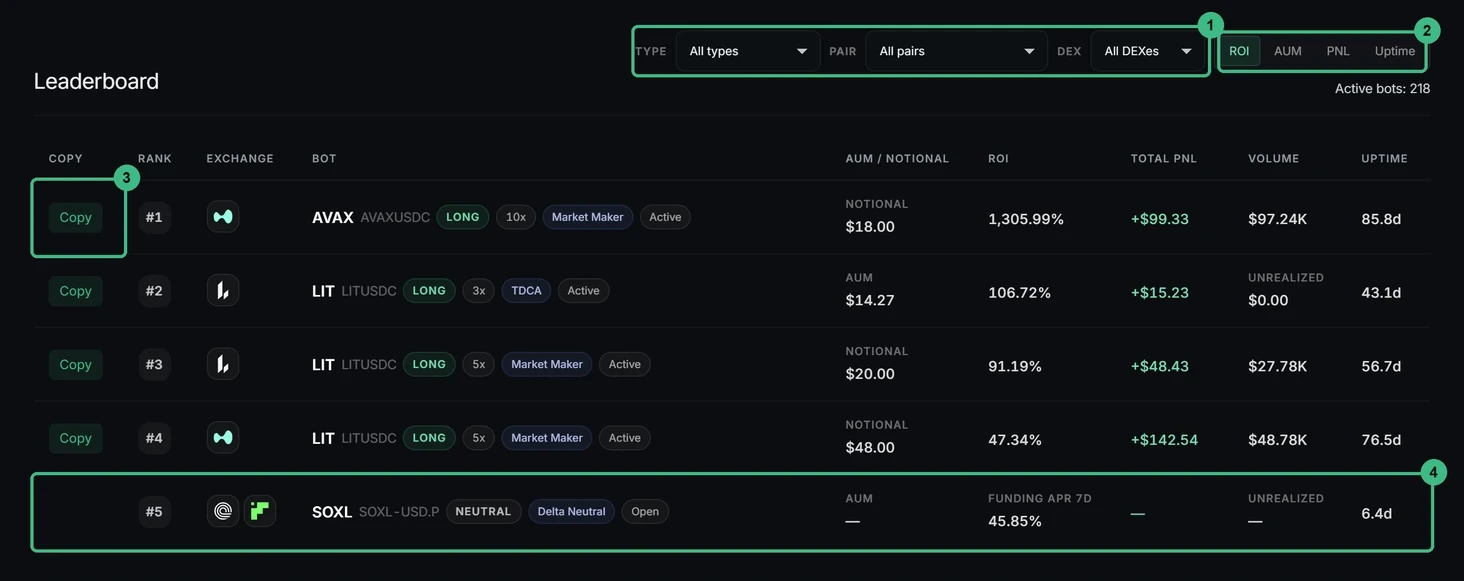
El Leaderboard de MyLiquidBot es una tabla pública de bots que otros usuarios tienen funcionando ahora mismo, con sus estadísticas una al lado de otra para que puedas comparar estrategias. Puedes abrir el Leaderboard sin iniciar sesión; la cuenta de MyLiquidBot solo hace falta cuando conectas un exchange o envías órdenes.
Cada fila del Leaderboard describe un bot, no a una persona. Muestra el exchange, el par, la dirección (long, short o neutral), el apalancamiento, el tipo de bot y su estado, seguidos de sus resultados, pero nunca el nombre, el email ni la wallet del dueño.
Aun así, hay dos límites que deciden cuánto te pueden decir esos resultados. El Leaderboard solo lista bots activos y no es un historial completo, así que los bots que ya se han detenido no están ahí para comparar. Y los resultados de un bot hasta hoy no garantizan lo que hará después.
¿Cómo se leen el ROI, el PnL, el AUM y el tiempo activo del Leaderboard?
Lee el ROI de un bot junto con su PnL total, porque el porcentaje más alto no siempre es el que más dinero gana. El ROI es la rentabilidad sobre el capital del propio bot, así que un porcentaje grande en un bot pequeño puede ser poco dinero. Dos bots Market Maker del Leaderboard de MyLiquidBot muestran la diferencia: el bot número 1, que opera AVAX, muestra un ROI del 1.304,86 % y +99,24 $ de PnL total, mientras que el número 24, que opera LIT, muestra un 20,23 % y +597,62 $. Las posiciones y las cifras cambian a medida que los bots siguen operando, así que consulta el Leaderboard en directo para ver los valores actuales.
Las columnas del Leaderboard miden cosas distintas, así que comprueba de qué columna sale una cifra antes de comparar bots:
- ROI: la rentabilidad sobre el capital del bot, en porcentaje.
- PnL total: el resultado del bot en dólares. En los bots que mantienen una posición, la fila también puede mostrar la parte no realizada, la porción del resultado que depende de una posición que todavía no se ha cerrado.
- AUM / Nocional: el AUM es el capital configurado en el bot, no el valor de su posición apalancada. Los bots Market Maker muestran el nocional en su lugar.
- Tiempo activo: cuántos días lleva funcionando el bot.

Por eso la comparación más justa es entre bots de tamaño parecido con la misma estrategia. El nocional de un bot Market Maker y el AUM de un bot TDCA no son la misma medida, así que ordenar esos dos bots por tamaño mezcla dos cifras distintas.
Cómo acotar el Leaderboard con filtros y orden
Filtra el Leaderboard de MyLiquidBot por un solo tipo de bot, un par y un DEX antes de ordenarlo. Así comparas bots que siguen la misma lógica en el mismo mercado, que es la comparación que el ROI y el PnL de verdad pueden respaldar. Elige un DEX en el que ya tengas una conexión de exchange, para que todos los bots que queden en la lista funcionen en un exchange al que ya estás conectado.
Después, el orden clasifica esa lista por ROI, AUM, PNL o tiempo activo. Ordenar por ROI muestra qué bots lo hicieron mejor en relación con su capital, y ordenar por tiempo activo sube arriba los que más tiempo llevan funcionando.
Ni siquiera así todas las filas permiten copiar. Las filas Delta Neutral, por ejemplo, muestran un Funding APR 7d donde los demás bots muestran el ROI, y no tienen botón Copiar.
¿Qué incluye copiar la configuración de un bot y qué no se copia?
Copiar la configuración de un bot te da una copia rellenada de los ajustes del otro bot, no un enlace en directo con el bot del otro usuario. Una copia te entrega los ajustes para que los revises, y nada más.
| Parte del bot original | ¿Llega con la copia? | Qué significa para ti |
|---|---|---|
| Ajustes del bot | Sí | Los importes, el apalancamiento y los ajustes de órdenes del bot original llegan rellenados para que los revises y los adaptes a tu balance. |
| Posición abierta y órdenes del bot original | No | Tu bot abre su propia posición y envía sus propias órdenes cuando lo creas. |
| Resultados del bot original | No | El ROI y el PnL de tu bot salen solo de sus propias operaciones. |
| Cambios que el dueño haga después | No | Tu bot mantiene los ajustes que guardaste. |
| Presets retirados de Market Maker V2 | Sí, si el bot original usa uno | Algunos presets de Market Maker V2 que MyLiquidBot ya no ofrece para bots nuevos siguen llegando con una copia. |
Esa es la diferencia entre copiar una configuración y replicar operaciones. Un bot copiado no repite las ejecuciones del otro usuario: cuando lo creas, envía sus propias órdenes a partir de los ajustes que guardaste, a través de tu propia conexión de exchange. Si el bot original está a mitad de una posición o acaba de cerrar un ciclo con beneficio, nada de eso pasa al tuyo.
Copiar es gratis, pero el bot que creas a partir de la copia paga las comisiones habituales de los bots, como cualquier bot que montes desde cero. MyLiquidBot cobra comisiones sobre el valor de cada operación cuando se abre una posición y otra vez cuando se cierra, y van aparte del funding y el slippage.
Cómo copiar un bot del Leaderboard en un bot tuyo
Antes de empezar necesitas una conexión de exchange con estado Activa y la activación de trading completada. Si el selector de Cuenta del creador de bots muestra «Clave no disponible para este Bot» o «inactivo», termina la activación desde la sección Exchanges de tu cuenta de MyLiquidBot, en Gestionar.
A partir de ahí, la copia trae ajustes que eligió otra persona, y tu trabajo es que cada uno encaje con tu cuenta de exchange antes de que nada arranque:
- Abre la copia: pulsa Copiar en la fila del Leaderboard. Se abre el creador de bots de esa estrategia con los ajustes copiados y un nombre de bot generado automáticamente.
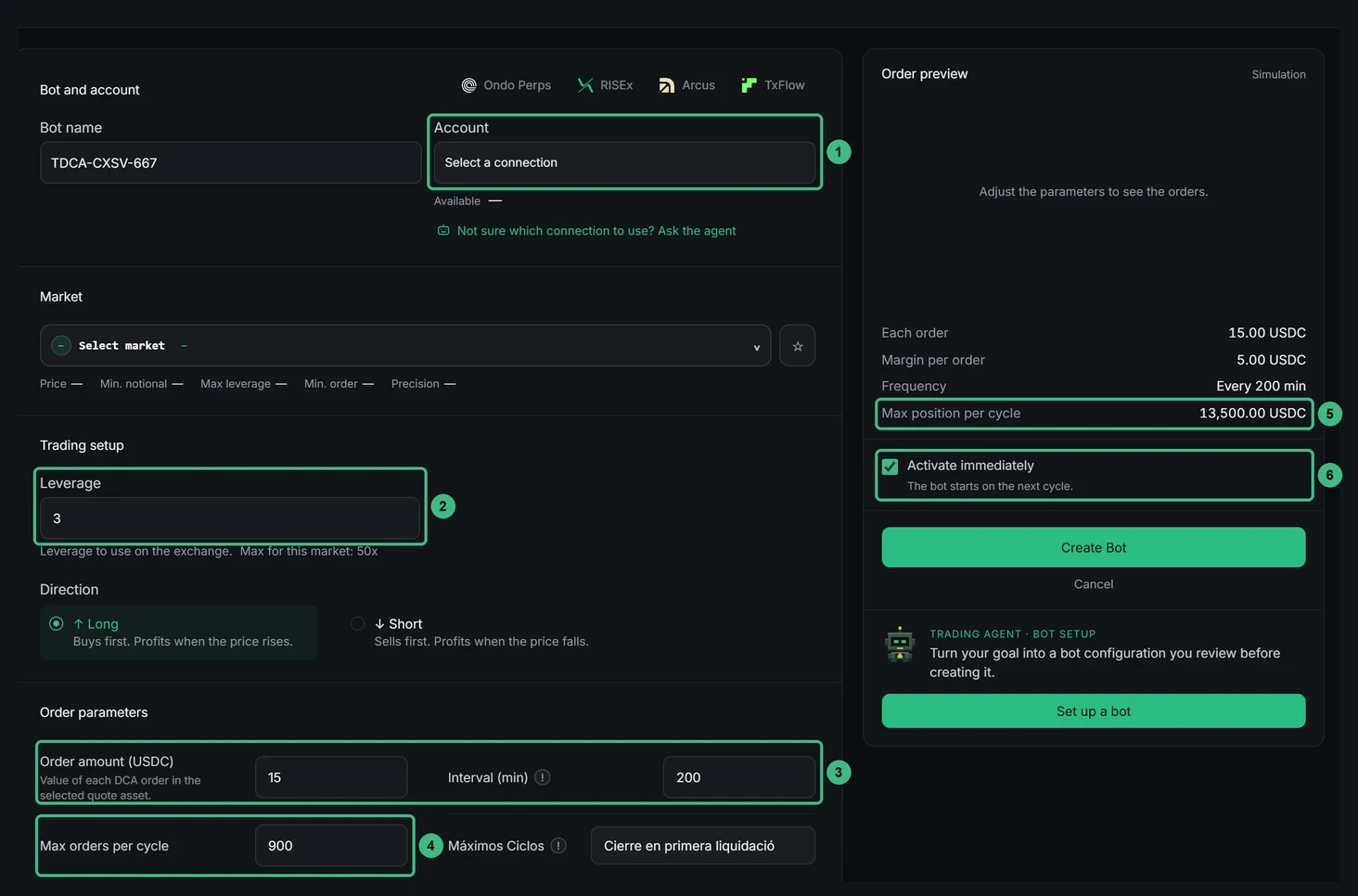
- Elige tu conexión de exchange y el mercado: escoge el exchange y la conexión que enviarán las órdenes y mantendrán la posición, y revisa el mercado. El panel del mercado muestra el precio, el notional mínimo, el leverage máximo, la orden mínima y la precisión, y cada orden tiene que respetar esos límites.
- Ajusta el tamaño: cambia el tamaño, el rango, el apalancamiento y el modo de margen para que encajen con tu balance. El valor de la posición es el margen por el apalancamiento, así que más apalancamiento necesita menos margen pero acerca la liquidación.
- Revisa la vista previa: una fila marcada con un aviso está por debajo del mínimo del mercado, así que esa orden se rechazaría. Sube la inversión o el apalancamiento, o usa menos niveles, hasta que no quede ningún aviso.
- Decide cómo arranca el bot: donde el creador de bots muestra el ajuste Activar inmediatamente, la casilla marcada arranca el bot en su próximo ciclo y desmarcada lo guarda en pausa. Una copia puede llegar con la casilla ya marcada, así que míralo antes de crear el bot.
- Crea y comprueba: pulsa Crear bot, o el botón de inicio de esa estrategia, y comprueba las órdenes tanto en la página de detalle del bot como en el exchange. Pueden tardar un momento en aparecer.
En la práctica, los importes copiados tientan a dejarlos tal cual, porque vienen de un bot cuyos resultados acabas de comparar.
Fíjate en una configuración TDCA copiada del Leaderboard. Llegó con 15 USDC por orden con apalancamiento 3x y hasta 900 órdenes por ciclo. La vista previa del creador de bots situaba la posición máxima por ciclo en 13.500 USDC.
En tu cuenta de exchange, esa cifra es hasta dónde puede seguir comprando el bot antes de que el take-profit cierre el ciclo. Así que si tu balance disponible no cubre esas compras previstas, las órdenes pueden rechazarse por margen insuficiente.
Por eso lo más seguro es bajar el importe de la orden y el tope de órdenes del TDCA antes de crear el bot, hasta que esa posición máxima sea una cifra que tu balance disponible cubra.
Dónde encontrar y gestionar tu bot copiado
Una vez creado, el bot copiado es uno más de tus bots. Aparece en tu lista de bots con su estado, y su página de detalle muestra sus órdenes, su posición y sus resultados. La página Trade también lista sus órdenes abiertas en Órdenes del bot.
A partir de ahí, los cambios se hacen con Editar, y al guardar, la pantalla de edición lista cada ajuste que cambiaste y te pide confirmación antes de aplicarlo. Con una posición abierta, MyLiquidBot bloquea algunos ajustes, así que es más fácil decidir el tamaño y el apalancamiento antes de crear el bot que después. Los controles para pausar, cerrar o eliminar dependen de la estrategia, y gestionar bots explica cuáles solo detienen la automatización y cuáles cierran la posición a mercado.
Preguntas frecuentes sobre copiar bots del Leaderboard
¿Es rentable el copy trading en MyLiquidBot?
Depende de las operaciones de tu propio bot, no de las del original. Copiar te da un punto de partida a partir de un bot cuyos resultados puedes ver en el Leaderboard, y que luego adaptas a tu propia cuenta.
¿Por qué mi bot copiado no envía órdenes enseguida?
Los bots funcionan por ciclos, así que las primeras órdenes pueden tardar un momento. Un bot también espera mientras no está activado, mientras hay una Condición de activación pendiente o hasta que se cumplen los filtros de su estrategia.
¿Puedo operar manualmente en el mismo par que mi bot copiado?
No en la misma cuenta de exchange: MyLiquidBot reserva ese par para el bot, incluso en pausa, para que las órdenes manuales no puedan cambiar su posición. Sí puedes operar el par desde otra cuenta conectada.
¿Pausar un bot copiado cierra su posición?
No. Pausar y un Apagar a secas mantienen la posición abierta, mientras que Cerrar posición, Descargar inventario y Detener y eliminar la cierran a mercado.