
Primeros pasos
Cómo conectar tu exchange a un bot de trading cripto de forma segura
Para conectar un exchange a un bot de trading cripto, le das al bot una clave de trading: una clave que puede enviar y cancelar órdenes en tu cuenta, pero no puede mandar tu dinero a ningún sitio. En MyLiquidBot esa clave la creas con una firma de tu wallet (Quick Connect) o pegas una que hayas creado en el exchange, y después activas el trading. Tus fondos nunca salen de tu cuenta del exchange. Esta guía recorre cada paso y los errores con los que más se encuentran los principiantes.
- Tus fondos se quedan en el exchange. MyLiquidBot opera con una clave que envía y cancela órdenes, pero no puede mandar tu dinero a otra dirección.
- Quick Connect crea esa clave con una firma de tu wallet en Hyperliquid, Lighter, Lighter · Robinhood Chain, Aster, Arcus, TxFlow, RISEx y Papertrade. En Bitunix y Ondo Perps pegas una API key del exchange; en Pacifica conectas tu wallet de Solana.
- Una conexión guardada no siempre está lista para operar. En la mayoría de exchanges el último paso es la activación de trading, una firma más.
Qué necesitas antes de empezar
- Una wallet que controles tú: MetaMask, Rabby u otra wallet compatible con WalletConnect, o una wallet de Solana como Phantom para Pacifica. Con ella firmas las aprobaciones. Su frase semilla nunca se escribe en MyLiquidBot ni en ningún formulario.
- Una cuenta con fondos en el exchange, en el colateral que usa: USDC en Hyperliquid, Lighter y Pacifica, USDG en Lighter · Robinhood Chain y normalmente USDT en futuros de Aster y Bitunix. Sin depósito la conexión se puede verificar, pero no puede abrir posiciones.
- Una cuenta de MyLiquidBot, creada con email y contraseña, Google o tu wallet. Ver Crear una cuenta.
En Hyperliquid, Lighter y Lighter · Robinhood Chain, la cuenta del exchange tiene que estar creada con tu propia wallet. Las cuentas abiertas con email, Google, Apple u otro login social no son compatibles: abre una nueva con tu wallet.
Algunos exchanges ponen condiciones propias. La cuenta de Bitunix tiene que crearse con el enlace de registro de MyLiquidBot (ver la guía de Bitunix), y Arcus y TxFlow pueden pedir un código de invitación o de acceso antes de dejarte operar.
Qué puede y qué no puede hacer MyLiquidBot con tu cuenta
MyLiquidBot nunca recibe la clave privada ni la frase semilla de tu wallet, y tus fondos nunca pasan a MyLiquidBot. Opera con una clave de trading aparte, que según el exchange se llama API wallet, Agent Wallet, agente o session key. Tu wallet la autoriza una vez. A partir de ahí la clave puede enviar órdenes en tu cuenta, y para eso es para lo único que sirve.
Qué puede hacer la clave de trading
En Bitunix y Ondo Perps la clave de trading es una API key normal del exchange. La creas tú con permisos de lectura y de trading y dejas los retiros desactivados: MyLiquidBot no necesita permiso de retiro en ningún exchange. Todo lo que pegas se guarda cifrado.
¿Quick Connect o tu propia API key?
Donde el exchange lo permite, Quick Connect es lo más sencillo: MyLiquidBot crea la clave de trading y tu wallet la autoriza con una firma. No hay nada que copiar, no se mueven fondos y no pagas gas. Si prefieres crear la clave tú mismo en el exchange, elige Pegar API key. La última columna es lo que pide la activación de trading, que se explica más abajo.
| Exchange | Cómo se conecta | Activación de trading |
|---|---|---|
| Hyperliquid | Quick Connect o Pegar API key | Builder Fee, firmado con la wallet dueña de la cuenta |
| Lighter | Quick Connect o Pegar API key | Integrator Fee, firmado con la wallet guardada en la conexión |
| Lighter · Robinhood Chain | Quick Connect o Pegar API key | Integrator Fee, firmado con la wallet guardada en la conexión |
| Aster | Quick Connect o Pegar API key | Builder Fee, firmado con la wallet principal |
| Pacifica | Tu wallet de Solana | Dos firmas: una crea la Agent Wallet y otra aprueba el Builder Fee |
| RISEx | Quick Connect o Pegar API key | Aprobar Builder fee en Gestionar, firmado con la API Wallet de RISEx |
| TxFlow | Quick Connect o Pegar API key | Builder Fee, firmado con la wallet de TxFlow guardada en la conexión |
| Arcus | Quick Connect o Pegar API key | Ninguna |
| Papertrade | Quick Connect | Ninguna |
| Bitunix | API key creada en Bitunix | El soporte de MyLiquidBot la activa tras la verificación |
| Ondo Perps | API key creada en Ondo Perps | Ninguna |
Cómo conectar con Quick Connect
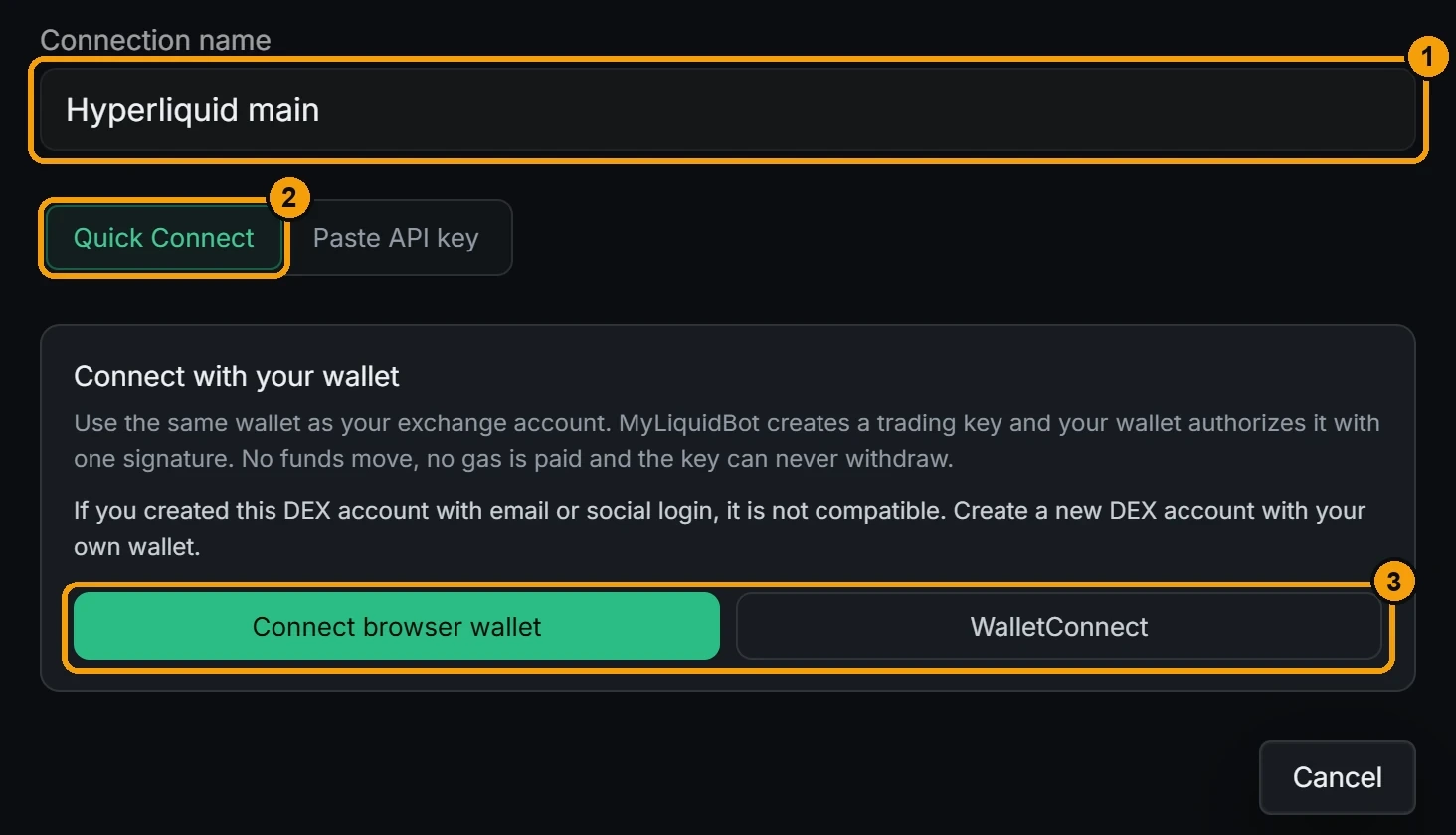
- Abre Cuenta → Exchanges → Agregar conexión, elige tu exchange y ponle a la conexión un nombre que reconozcas después.
- Deja Quick Connect seleccionado y pulsa Conectar wallet del navegador o WalletConnect. En Arcus puedes indicar antes una subcuenta; déjala vacía para la cuenta principal.
- Firma con la wallet dueña de tu cuenta del exchange. MyLiquidBot crea la clave de trading y el exchange la vincula a tu cuenta. En RISEx, acepta si tu wallet pide añadir la red RISE Chain o cambiar a ella.
- Completa la activación de trading cuando el asistente te la pida, como se explica más abajo.
Claves que caducan
Algunas claves de Quick Connect tienen fecha de fin: 179 días en Hyperliquid, Aster y Arcus, 180 días en RISEx y 30 días en Papertrade. Gestionar muestra cuándo caduca la clave, y ahí mismo la renuevas con otra firma. En Hyperliquid, Aster, Arcus y RISEx, MyLiquidBot además te avisa 14, 7 y 1 día antes. Con la clave caducada, los bots de esa conexión no pueden enviar órdenes.
Cómo conectar con una API key que creas tú
- Crea la clave en el exchange siguiendo la guía de tu exchange en la tabla de arriba. Dale permiso de trading (y de lectura, en Bitunix y Ondo Perps), nunca de retiro. En Lighter, no crees una clave maker-only: no puede enviar todos los tipos de orden.
- Guarda la clave privada o el secret en ese momento en un gestor de contraseñas. Hyperliquid, Lighter, RISEx y Arcus solo la muestran una vez. Si el exchange te pide un periodo de validez, apunta la fecha de fin: la conexión deja de operar cuando la clave caduca.
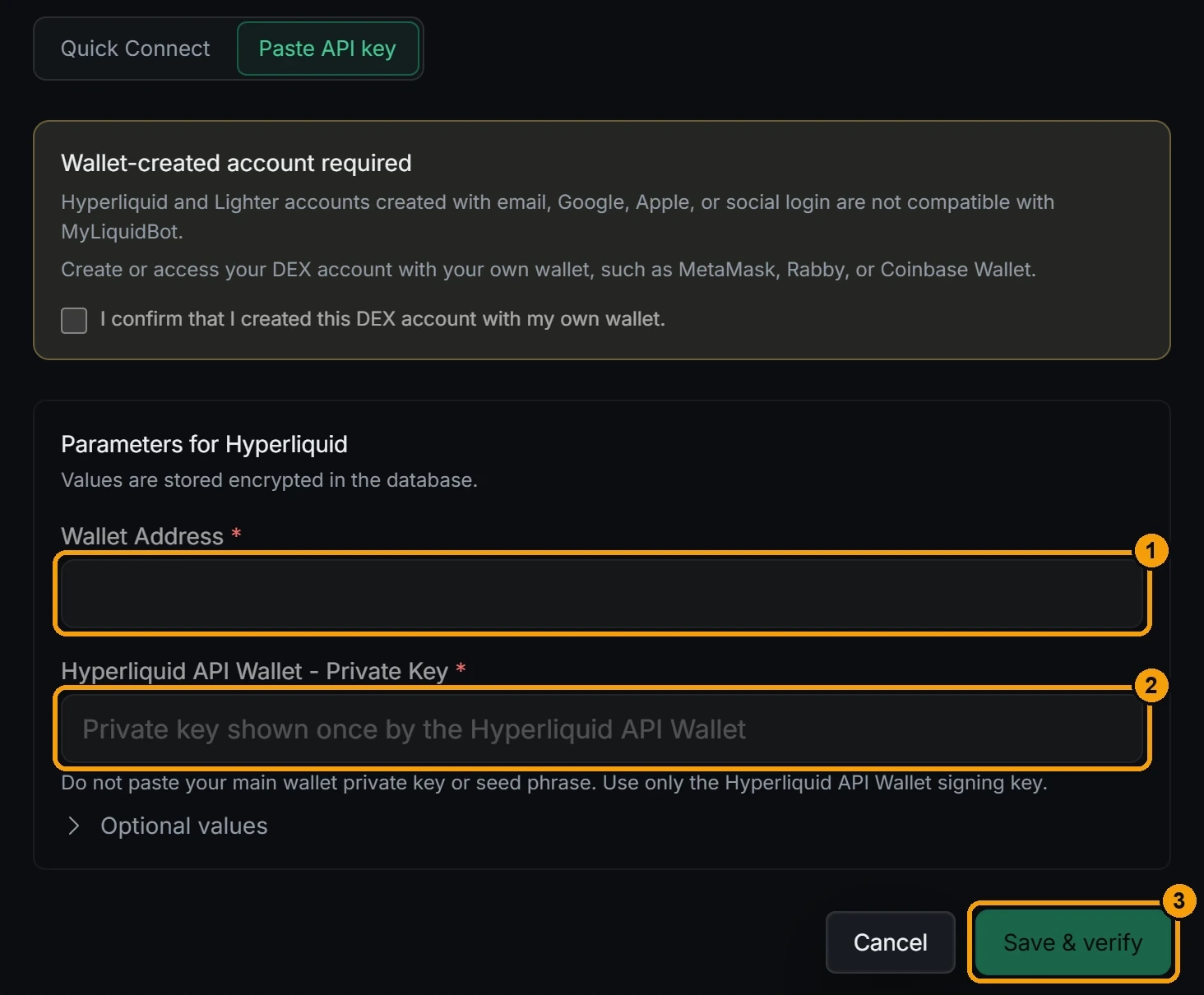
- En MyLiquidBot, abre Agregar conexión y elige el exchange. Si te ofrece Quick Connect, cambia a Pegar API key; en Bitunix y Ondo Perps los campos aparecen directamente. Pega cada valor en su campo. Un campo que pide una dirección de wallet o de cuenta quiere la cuenta con la que operas, no la dirección de la propia API wallet. Aster pide las dos, en campos separados: Dirección de usuario y Dirección de la API Wallet.
- En Hyperliquid, Lighter y Lighter · Robinhood Chain, marca «Confirmo que creé esta cuenta del DEX con una wallet propia.» Hasta que la marques, Guardar y verificar sigue desactivado.
- Pulsa Guardar y verificar y después completa la activación de trading.
Pacifica funciona un poco distinto. Pulsa Conectar wallet de Solana (o pega la dirección de tu cuenta de Pacifica), deja vacíos los campos de la Agent Wallet en Parámetros avanzados y pulsa Guardar y verificar. MyLiquidBot crea la Agent Wallet durante la activación, así que la clave privada de tu wallet principal nunca entra en MyLiquidBot.
Activar el trading: el paso que más se olvida
El asistente de conexión tiene cuatro pasos: Credenciales → Verificar → Activar → Listo. En la mayoría de exchanges tus bots no pueden operar hasta completar Activar.
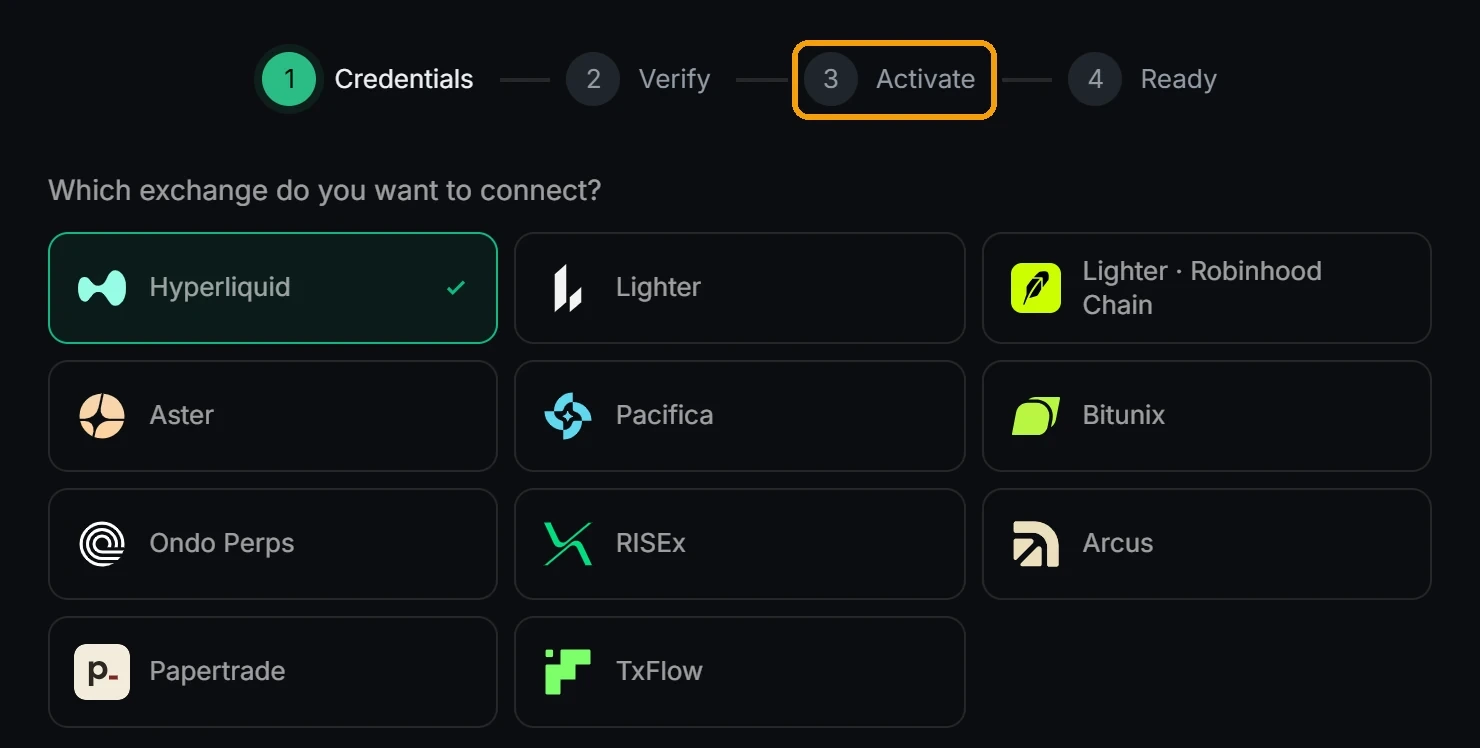
La activación suele ser una firma más de tu wallet que aprueba la comisión de MyLiquidBot. Los exchanges la llaman Builder Fee o Integrator Fee; las dos significan que MyLiquidBot puede cobrar su comisión en las órdenes que envía por ti. La tarifa de la firma es el máximo que se puede cobrar; lo que pagas de verdad es la comisión de la página Comisiones, con los descuentos de tu plan. No es una transferencia: no hay gas, no sale dinero de tu cuenta y no da ningún derecho de retiro.
- Hyperliquid y Aster: Builder Fee, firmado con la wallet dueña de la cuenta. Hyperliquid solo lo acepta cuando la cuenta ya tiene un depósito.
- Lighter y Lighter · Robinhood Chain: Integrator Fee, firmado con la wallet guardada en la conexión.
- Pacifica: dos firmas con tu wallet de Solana, una para crear y vincular la Agent Wallet y otra para aprobar el Builder Fee.
- TxFlow: Builder Fee, firmado con la wallet de TxFlow guardada en la conexión.
- RISEx: en Gestionar, dentro de Atribución de Builder, pulsa Aprobar Builder fee. Se firma con la API Wallet de RISEx.
- Bitunix: sin firma. El soporte de MyLiquidBot activa la conexión cuando está verificada: envíale el nombre de la conexión, nunca las claves.
- Ondo Perps, Arcus y Papertrade: sin aprobación aparte.
Si cerraste el asistente o pulsaste Omitir por ahora, abre Cuenta → Exchanges → Gestionar en esa conexión y termínala ahí. Los detalles están en Builder Fees e Integrator Fees.
Cómo saber si la conexión está lista
Una conexión que puede operar aparece como Activa en Cuenta → Exchanges, y Gestionar muestra la aprobación hecha. Después comprueba que tu balance aparece en Cuenta o Portafolio.
Qué te dice cada estado
Si algo no funciona
Cuando un paso falla, MyLiquidBot muestra el motivo exacto. Estos son los más habituales:
| Lo que ves | Qué hacer |
|---|---|
| No pudimos verificar tu conexión | Hay un valor en el campo equivocado, con espacios de más, de otra cuenta o red, o la clave caducó o se revocó. Revisa cada campo con la guía de tu exchange y vuelve a pegarlos. |
| La firma de la wallet falla o aparece otra wallet | Selecciona en tu wallet la cuenta dueña de la cuenta del exchange, la misma que está guardada en la conexión, y vuelve a firmar. Las solicitudes de firma caducan en poco tiempo, así que firma enseguida. |
| Hyperliquid rechaza la aprobación | La cuenta necesita un depósito antes. Deposita USDC en Hyperliquid y vuelve a intentarlo. |
| La conexión está guardada pero Inactiva | La activación de trading no está terminada. Complétala en Gestionar; en Bitunix lo hace el soporte. |
| El balance sale a 0 | La cuenta del exchange no tiene depósito, o la dirección es de otra cuenta. En una cuenta estándar de Hyperliquid, un bot de perpetuos usa el balance de Perps: pasa fondos desde Spot en la app de Hyperliquid (Portfolio → Transfer). |
| La cuenta se creó con email o login social | Las cuentas de Hyperliquid y Lighter creadas así no son compatibles. Crea una con tu propia wallet y conéctala. |
| La clave caducó | Renuévala en Gestionar con una firma (Quick Connect), o crea una clave nueva en el exchange y edita la conexión para usarla. |
¿Sigues atascado? El chat de soporte de la página Trading Agent funciona aunque todavía no tengas el exchange conectado. También puedes escribir en el grupo de soporte de Telegram con el exchange, el nombre de la conexión, el mensaje de error exacto y una captura en la que no se vea ninguna clave. Más casos en Solución de problemas.
Después de conectar
Cuando aparezca tu balance, crea tu primer bot con poco capital y leverage de 1× a 2×, y comprueba que sus órdenes aparecen tanto en MyLiquidBot como en el exchange.
No compartas tus claves en chats, asistentes de IA ni grupos de soporte. Nadie de MyLiquidBot te pedirá una clave privada, un secret, tu frase semilla ni un código 2FA. Si una clave puede haberse filtrado, pausa tus bots, revócala en el exchange, crea una nueva y edita la conexión para usarla.
Activa la autenticación de dos factores en Cuenta → Seguridad. Quien entre en tu cuenta de MyLiquidBot puede enviar órdenes con tus conexiones, aunque no pueda retirar.
Preguntas frecuentes
¿Puede un bot de trading retirar mis fondos?
En MyLiquidBot no. La clave de trading envía y cancela órdenes, pero no puede mandar fondos a otra dirección; en Lighter un retiro solo puede volver a la wallet dueña de la cuenta. En Bitunix y Ondo Perps, deja los retiros desactivados al crear la API key.
¿Pago gas por conectar un exchange?
No. La firma de Quick Connect y las aprobaciones de comisión son firmas, no transferencias: no se paga gas y no se mueven fondos.
¿Qué es el Builder Fee o el Integrator Fee?
La aprobación que permite a MyLiquidBot cobrar su comisión en las órdenes que envía por ti. La firmas una vez por conexión, y otra vez solo si Gestionar te lo pide. No es un depósito ni, en ningún caso, un permiso de retiro. Las tarifas están en la página Comisiones.
¿Por qué mi conexión sale Activa pero no puedo crear un bot?
En Hyperliquid, Aster y Lighter una conexión sale Activa en cuanto se verifica, pero los bots necesitan además la aprobación de la comisión. Abre Gestionar en esa conexión y termínala.
¿Puedo conectar una cuenta del exchange creada con email o Google?
En Hyperliquid, Lighter y Lighter · Robinhood Chain no. Crea la cuenta del exchange con tu propia wallet y conecta esa.
¿Tengo que renovar la conexión?
Solo cuando caduca su clave. Las claves de Quick Connect duran 179 días en Hyperliquid, Aster y Arcus, 180 días en RISEx y 30 días en Papertrade; se renuevan desde Gestionar con una firma. Una clave que creaste tú dura lo que hayas fijado en el exchange.