
시작하기
암호화폐 트레이딩 봇에 거래소를 안전하게 연결하는 법
암호화폐 트레이딩 봇에 거래소를 연결한다는 것은 봇에게 거래 키를 주는 것입니다. 거래 키는 내 계정에서 주문을 넣고 취소할 수 있지만, 내 돈을 어디로도 보낼 수 없는 키입니다. MyLiquidBot에서는 지갑 서명 한 번으로 이 키를 만들거나(빠른 연결) 거래소에서 직접 만든 키를 붙여 넣은 뒤 거래를 활성화합니다. 자금은 거래소 계정을 절대 떠나지 않습니다. 이 가이드는 모든 단계와 초보자가 가장 자주 겪는 오류를 차례로 설명합니다.
- 자금은 거래소에 그대로 있습니다. MyLiquidBot은 주문을 넣고 취소하지만 돈을 다른 주소로 보낼 수 없는 키로 거래합니다.
- 빠른 연결은 Hyperliquid, Lighter, Lighter · Robinhood Chain, Aster, Arcus, TxFlow, RISEx, Papertrade에서 지갑 서명 한 번으로 이 키를 만듭니다. Bitunix와 Ondo Perps에서는 거래소의 API 키를 붙여 넣고, Pacifica에서는 Solana 지갑을 연결합니다.
- 연결을 저장했다고 바로 거래할 수 있는 것은 아닙니다. 대부분의 거래소에서 마지막 단계는 서명 한 번이 더 필요한 거래 활성화입니다.
시작 전에 필요한 것
- 본인이 관리하는 암호화폐 지갑: MetaMask, Rabby 또는 WalletConnect를 지원하는 다른 지갑, Pacifica라면 Phantom 같은 Solana 지갑. 승인에 서명하는 데 쓰입니다. 시드 문구는 MyLiquidBot이나 어떤 양식에도 절대 입력하지 않습니다.
- 자금이 입금된 거래소 계정, 그 거래소가 쓰는 담보로: Hyperliquid, Lighter, Pacifica는 USDC, Lighter · Robinhood Chain은 USDG, Aster와 Bitunix 선물은 보통 USDT입니다. 입금하지 않아도 연결 확인은 되지만 포지션을 열 수는 없습니다.
- MyLiquidBot 계정, 이메일과 비밀번호, Google 또는 지갑으로 만듭니다. 계정 만들기를 참조하세요.
Hyperliquid, Lighter, Lighter · Robinhood Chain에서는 거래소 계정을 본인 지갑으로 만들어야 합니다. 이메일, Google, Apple 등 소셜 로그인으로 만든 계정은 호환되지 않으니 지갑으로 새 계정을 만드세요.
일부 거래소에는 자체 조건이 있습니다. Bitunix 계정은 MyLiquidBot 가입 링크로 만들어야 하며(Bitunix 가이드 참조), Arcus와 TxFlow는 거래 전에 초대 코드나 접근 코드를 요구할 수 있습니다.
MyLiquidBot이 내 계정으로 할 수 있는 것과 없는 것
MyLiquidBot은 지갑의 개인 키나 시드 문구를 받지 않으며, 자금이 MyLiquidBot으로 옮겨지는 일도 없습니다. 거래는 별도의 거래 키로 합니다. 거래소에 따라 API 지갑, Agent Wallet, 에이전트, 세션 키라고 부릅니다. 지갑이 한 번 승인하면 그때부터 이 키는 내 계정으로 주문을 보낼 수 있고, 그 외의 용도는 없습니다.
거래 키로 할 수 있는 것
Bitunix와 Ondo Perps에서는 거래 키가 일반 거래소 API 키입니다. 조회와 거래 권한으로 직접 만들고 출금은 꺼 두세요. MyLiquidBot은 어떤 거래소에서도 출금 권한이 필요하지 않습니다. 붙여 넣은 값은 모두 암호화되어 저장됩니다.
빠른 연결과 직접 만든 API 키 중 무엇을 쓸까?
거래소가 지원한다면 빠른 연결이 가장 간단합니다. MyLiquidBot이 거래 키를 만들고 지갑이 서명 한 번으로 승인합니다. 복사할 것도 없고, 자금도 움직이지 않으며, 가스비도 없습니다. 거래소에서 직접 키를 만들고 싶다면 API 키 붙여넣기를 선택하세요. 마지막 열은 거래 활성화에 필요한 것으로, 아래에서 설명합니다.
| 거래소 | 연결 방법 | 거래 활성화 |
|---|---|---|
| Hyperliquid | 빠른 연결 또는 API 키 붙여넣기 | 빌더 수수료, 계정 소유 지갑으로 서명 |
| Lighter | 빠른 연결 또는 API 키 붙여넣기 | 인테그레이터 수수료, 연결에 저장된 지갑으로 서명 |
| Lighter · Robinhood Chain | 빠른 연결 또는 API 키 붙여넣기 | 인테그레이터 수수료, 연결에 저장된 지갑으로 서명 |
| Aster | 빠른 연결 또는 API 키 붙여넣기 | 빌더 수수료, 메인 지갑으로 서명 |
| Pacifica | Solana 지갑 | 서명 두 번: 하나는 Agent Wallet 생성, 하나는 빌더 수수료 승인 |
| RISEx | 빠른 연결 또는 API 키 붙여넣기 | 관리에서 빌더 수수료 승인, RISEx API 지갑으로 서명 |
| TxFlow | 빠른 연결 또는 API 키 붙여넣기 | 빌더 수수료, 연결에 저장된 TxFlow 지갑으로 서명 |
| Arcus | 빠른 연결 또는 API 키 붙여넣기 | 없음 |
| Papertrade | 빠른 연결 | 없음 |
| Bitunix | Bitunix에서 만든 API 키 | 확인 후 MyLiquidBot 지원팀이 활성화 |
| Ondo Perps | Ondo Perps에서 만든 API 키 | 없음 |
빠른 연결로 연결하는 법
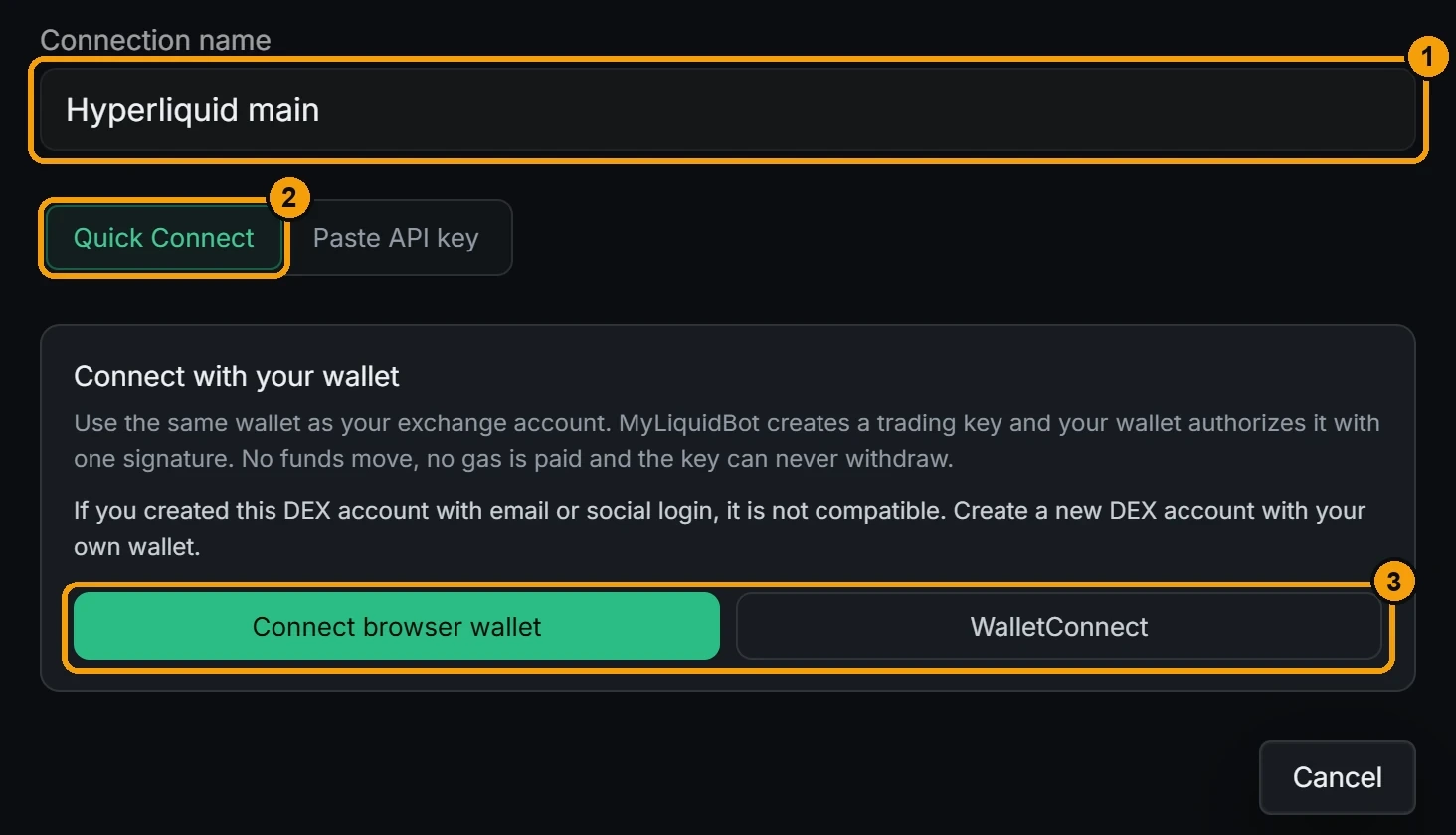
- 계정 → 거래소 → 연결 추가를 엽니다. 거래소를 고르고, 나중에 알아볼 수 있도록 연결 이름을 정합니다.
- 빠른 연결을 선택한 그대로 두고 브라우저 지갑 연결 또는 WalletConnect를 누릅니다. Arcus에서는 먼저 하위 계정을 입력할 수 있으며, 메인 계정이라면 비워 둡니다.
- 거래소 계정을 소유한 지갑으로 서명합니다. MyLiquidBot이 거래 키를 만들고 거래소가 그 키를 내 계정에 연결합니다. RISEx에서 지갑이 RISE Chain 네트워크 추가나 전환을 요청하면 수락하세요.
- 마법사가 요청하면 거래 활성화를 마칩니다. 방법은 아래에서 설명합니다.
만료되는 키
일부 빠른 연결 키에는 만료일이 있습니다. Hyperliquid, Aster, Arcus는 179일, RISEx는 180일, Papertrade는 30일입니다. 관리 화면에 키 만료 시점이 표시되고, 그곳에서 서명 한 번으로 갱신합니다. Hyperliquid, Aster, Arcus, RISEx에서는 MyLiquidBot이 만료 14일, 7일, 1일 전에 알림도 보냅니다. 키가 만료되면 그 연결의 봇은 주문을 보낼 수 없습니다.
직접 만든 API 키로 연결하는 법
- 거래소에서 키를 만듭니다. 위 표에 있는 해당 거래소 가이드를 따르세요. 거래 권한(Bitunix와 Ondo Perps는 조회 권한도)만 주고 출금 권한은 절대 주지 마세요. Lighter에서는 maker-only 키를 만들지 마세요. 모든 주문 유형을 보낼 수 없습니다.
- 개인 키나 시크릿을 바로 비밀번호 관리자에 저장합니다. Hyperliquid, Lighter, RISEx, Arcus는 한 번만 보여 줍니다. 거래소가 유효 기간을 묻는다면 만료일을 적어 두세요. 키가 만료되면 연결이 거래를 멈춥니다.
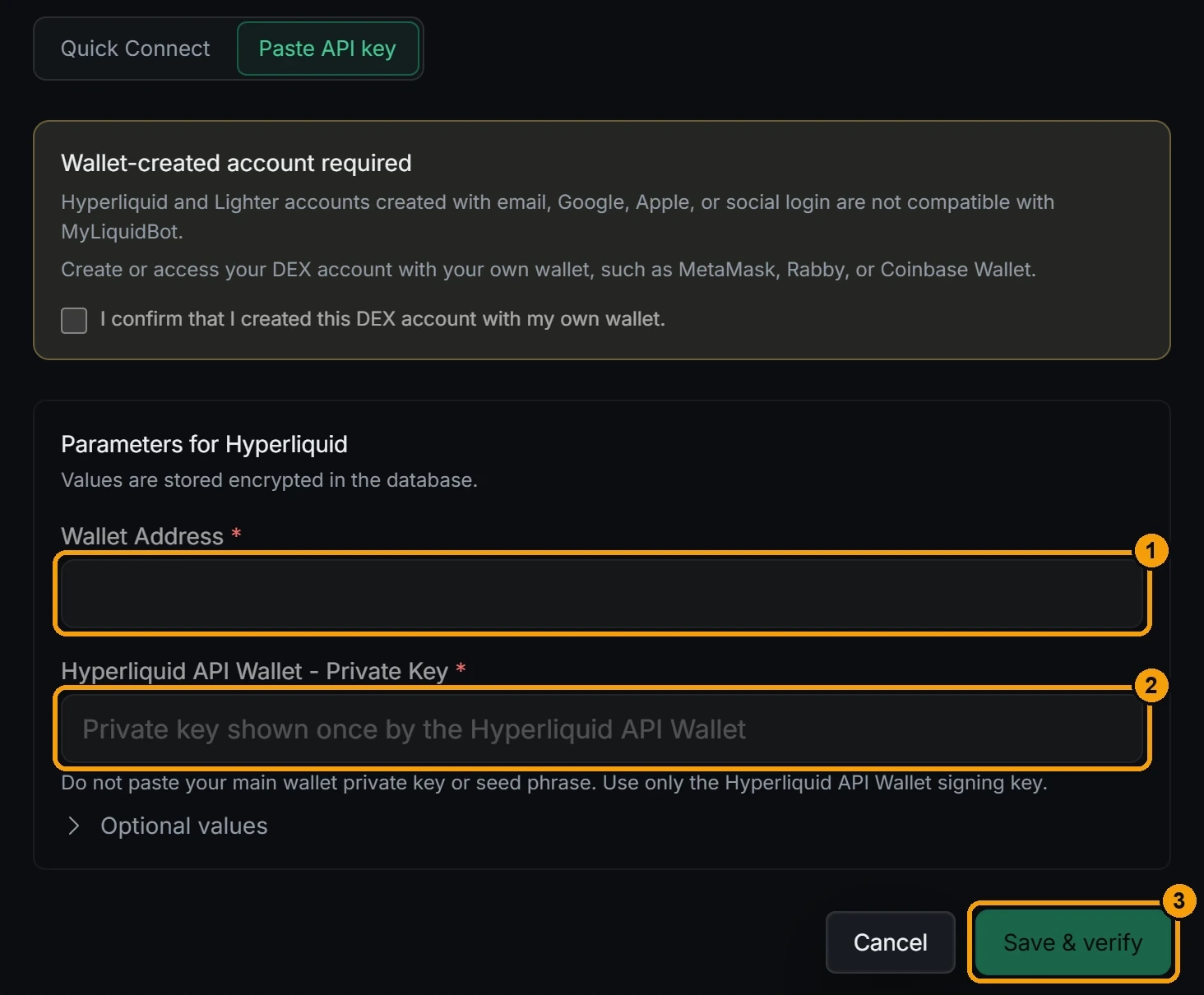
- MyLiquidBot에서 연결 추가를 열고 거래소를 고릅니다. 빠른 연결이 보이면 API 키 붙여넣기로 바꾸세요. Bitunix와 Ondo Perps에서는 입력 칸이 바로 나타납니다. 각 값을 해당 칸에 붙여 넣습니다. 지갑 주소나 계정 주소를 묻는 칸에는 API 지갑 자체의 주소가 아니라 거래하는 계정의 주소를 넣습니다. Aster는 두 주소를 따로 묻습니다: 사용자 주소와 API 지갑 주소.
- Hyperliquid, Lighter, Lighter · Robinhood Chain에서는 “이 DEX 계정을 본인 소유 지갑으로 생성했음을 확인합니다.”에 체크합니다. 체크하기 전까지 저장 및 확인 버튼은 비활성 상태입니다.
- 저장 및 확인을 누른 뒤 거래 활성화를 마칩니다.
Pacifica는 조금 다릅니다. Solana 지갑 연결을 누르거나 Pacifica 계정 주소를 붙여 넣고, 고급 설정의 Agent Wallet 칸은 비워 둔 채 저장 및 확인을 누르세요. MyLiquidBot이 활성화 단계에서 Agent Wallet을 만들기 때문에 메인 지갑의 개인 키는 MyLiquidBot에 들어오지 않습니다.
거래 활성화: 놓치기 쉬운 단계
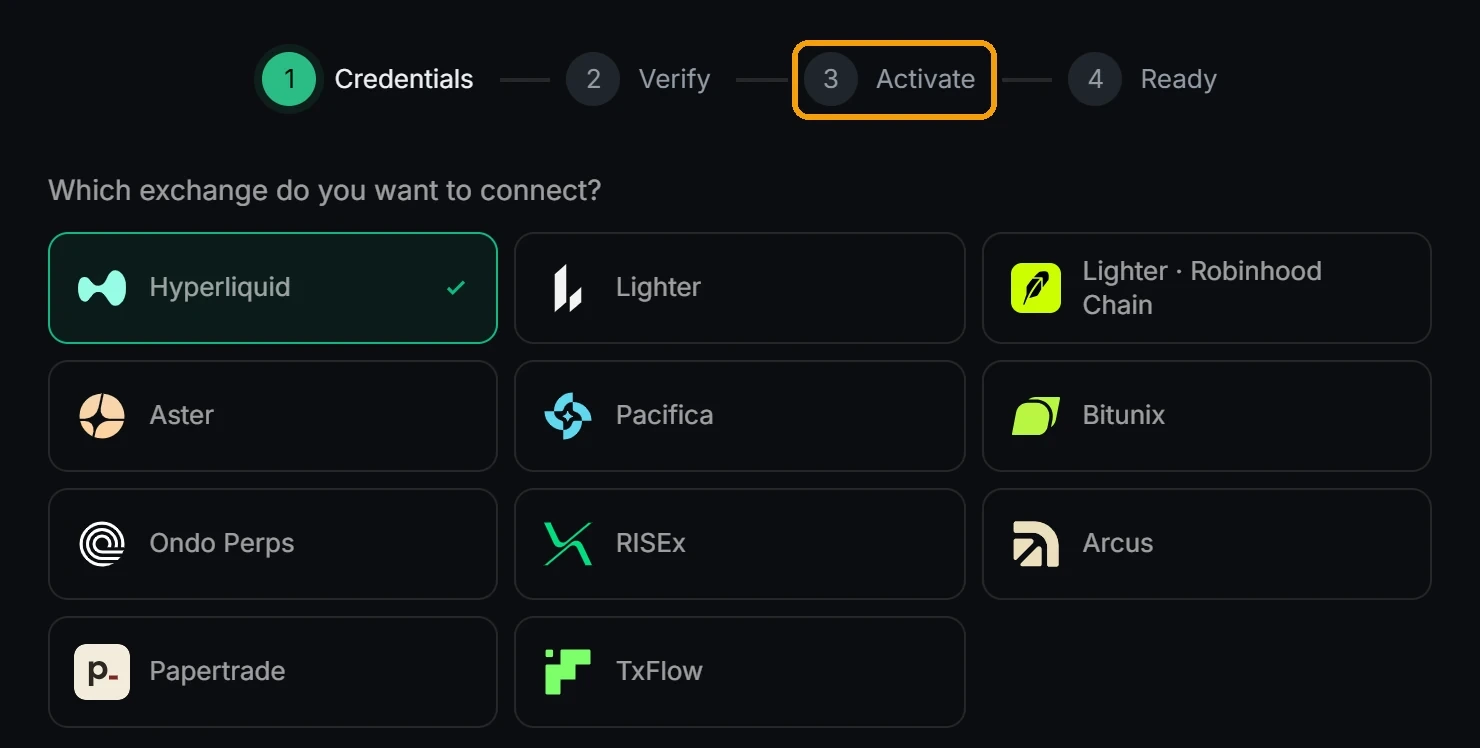
연결 마법사는 자격 증명 → 확인 → 활성화 → 준비됨의 네 단계입니다. 대부분의 거래소에서 활성화를 마치기 전에는 봇이 거래할 수 없습니다.
활성화는 보통 MyLiquidBot 수수료를 승인하는 지갑 서명 한 번입니다. 거래소에 따라 빌더 수수료(Builder Fee) 또는 인테그레이터 수수료(Integrator Fee)라고 부르며, 둘 다 MyLiquidBot이 나 대신 보내는 주문에 수수료를 부과할 수 있다는 뜻입니다. 서명에 적힌 요율은 부과될 수 있는 최대치이고, 실제로 내는 것은 수수료 페이지의 요율에 플랜 할인을 적용한 금액입니다. 이체가 아니므로 가스비가 없고, 계정에서 돈이 나가지 않으며, 출금 권한도 생기지 않습니다.
- Hyperliquid와 Aster: 빌더 수수료, 계정 소유 지갑으로 서명합니다. Hyperliquid는 계정에 입금이 있어야만 승인을 받아들입니다.
- Lighter와 Lighter · Robinhood Chain: 인테그레이터 수수료, 연결에 저장된 지갑으로 서명합니다.
- Pacifica: Solana 지갑으로 두 번 서명합니다. 한 번은 Agent Wallet을 만들어 연결하고, 한 번은 빌더 수수료를 승인합니다.
- TxFlow: 빌더 수수료, 연결에 저장된 TxFlow 지갑으로 서명합니다.
- RISEx: 관리 화면의 빌더 귀속에서 빌더 수수료 승인을 누릅니다. RISEx API 지갑으로 서명됩니다.
- Bitunix: 서명이 없습니다. 연결이 확인되면 MyLiquidBot 지원팀이 활성화합니다. 지원팀에는 연결 이름만 보내고 키는 절대 보내지 마세요.
- Ondo Perps, Arcus, Papertrade: 별도의 승인이 없습니다.
마법사를 닫았거나 나중에 하기를 눌렀다면 계정 → 거래소에서 해당 연결의 관리를 열어 마무리하세요. 자세한 내용은 Builder Fees와 Integrator Fees를 참조하세요.
연결이 준비됐는지 확인하는 법
거래할 수 있는 연결은 계정 → 거래소에서 활성으로 표시되고, 관리 화면에 승인이 완료된 것으로 나옵니다. 그다음 계정이나 포트폴리오에 잔고가 보이는지 확인하세요.
상태 표시의 의미
문제가 생겼을 때
단계가 실패하면 MyLiquidBot이 정확한 이유를 보여 줍니다. 가장 흔한 경우는 다음과 같습니다.
| 표시되는 내용 | 해결 방법 |
|---|---|
| 연결을 확인할 수 없습니다 | 값이 다른 칸에 들어갔거나, 공백이 붙었거나, 다른 계정이나 네트워크의 값이거나, 키가 만료 또는 취소되었습니다. 거래소 가이드와 칸을 하나씩 대조하고 다시 붙여 넣으세요. |
| 지갑 서명이 실패하거나 다른 지갑이 나타남 | 지갑에서 거래소 계정을 소유한 계정, 즉 연결에 저장된 계정을 선택하고 다시 서명하세요. 서명 요청은 금방 만료되니 바로 서명하세요. |
| Hyperliquid가 승인을 거부함 | 계정에 먼저 입금이 있어야 합니다. Hyperliquid에 USDC를 입금하고 다시 시도하세요. |
| 연결은 저장됐지만 비활성 | 거래 활성화가 끝나지 않았습니다. 관리에서 마무리하세요. Bitunix는 지원팀이 처리합니다. |
| 잔고가 0으로 표시됨 | 거래소 계정에 입금이 없거나 주소가 다른 계정의 것입니다. Hyperliquid 표준 계정에서는 무기한 선물 봇이 Perps 잔고를 쓰므로, Hyperliquid 앱(Portfolio → Transfer)에서 Spot의 자금을 옮기세요. |
| 이메일이나 소셜 로그인으로 만든 계정 | 이렇게 만든 Hyperliquid와 Lighter 계정은 호환되지 않습니다. 본인 지갑으로 계정을 만들어 연결하세요. |
| 키가 만료됨 | 관리에서 서명 한 번으로 갱신하거나(빠른 연결), 거래소에서 새 키를 만들고 연결을 수정해 그 키를 쓰세요. |
그래도 해결되지 않나요? 트레이딩 에이전트 페이지의 지원 채팅은 거래소를 연결하기 전에도 쓸 수 있습니다. Telegram 지원 그룹에 거래소, 연결 이름, 정확한 오류 메시지, 키가 보이지 않는 스크린샷을 보내도 됩니다. 더 많은 사례는 문제 해결에 있습니다.
연결한 다음
잔고가 보이면 소액과 1×–2× 레버리지로 첫 봇을 만들고, 봇의 주문이 MyLiquidBot과 거래소 양쪽에 나타나는지 확인하세요.
키는 채팅, AI 어시스턴트, 지원 그룹에 올리지 마세요. MyLiquidBot의 누구도 개인 키, 시크릿, 시드 문구, 2FA 코드를 요구하지 않습니다. 키가 유출됐을 수 있다면 봇을 일시 정지하고, 거래소에서 키를 취소한 뒤 새 키를 만들어 연결을 수정하세요.
계정 → 보안에서 2단계 인증을 켜세요. 출금은 못 하더라도, MyLiquidBot 계정에 들어온 사람은 내 연결로 주문을 넣을 수 있습니다.
자주 묻는 질문
트레이딩 봇이 내 자금을 출금할 수 있나요?
MyLiquidBot에서는 불가능합니다. 거래 키는 주문을 넣고 취소하지만 다른 주소로 자금을 보낼 수 없습니다. Lighter에서는 출금이 계정 소유 지갑으로만 돌아갈 수 있습니다. Bitunix와 Ondo Perps에서는 API 키를 만들 때 출금을 꺼 두세요.
거래소를 연결할 때 가스비를 내나요?
아니요. 빠른 연결 서명과 수수료 승인은 이체가 아니라 서명이므로 가스비가 없고 자금도 움직이지 않습니다.
빌더 수수료나 인테그레이터 수수료는 무엇인가요?
MyLiquidBot이 나 대신 보내는 주문에 수수료를 부과할 수 있게 하는 승인입니다. 연결마다 한 번 서명하고, 관리 화면이 요청할 때만 다시 서명합니다. 입금이 아니며 어떤 경우에도 출금 권한이 아닙니다. 요율은 수수료 페이지에 있습니다.
연결이 활성인데 왜 봇을 만들 수 없나요?
Hyperliquid, Aster, Lighter에서는 연결이 확인되자마자 활성으로 표시되지만, 봇에는 수수료 승인도 필요합니다. 해당 연결의 관리를 열어 마무리하세요.
이메일이나 Google로 만든 거래소 계정을 연결할 수 있나요?
Hyperliquid, Lighter, Lighter · Robinhood Chain에서는 안 됩니다. 본인 지갑으로 거래소 계정을 만들어 그 계정을 연결하세요.
연결을 갱신해야 하나요?
키가 만료될 때만 필요합니다. 빠른 연결 키는 Hyperliquid, Aster, Arcus에서 179일, RISEx에서 180일, Papertrade에서 30일 유지되며, 관리에서 서명 한 번으로 갱신합니다. 직접 만든 키는 거래소에서 정한 기간만큼 유지됩니다.