
보안
암호화폐 트레이딩 봇의 API 키를 지키는 법과 유출됐을 때 대처법
트레이딩 봇용 API 키를 만들고, 출금을 끄고, 붙여넣습니다. 끝, 이제 내 돈은 어디로도 갈 수 없습니다.
꼭 그렇지는 않습니다. 거래만 할 수 있는 키라도 엉뚱한 사람 손에 들어가면 돈을 잃게 할 수 있고, 키만이 내 거래소 계정에 닿는 유일한 길도 아닙니다. 필요 이상을 내주지 않는 봇 연결을 만드는 법과, 키가 유출된 날 해야 할 일을 소개합니다.
누군가 내 트레이딩 봇의 API 키로 무엇을 할 수 있을까?
내 트레이딩 봇의 API 키를 가진 사람은 거래소 비밀번호 없이도 그 키의 권한이 허용하는 모든 일을 할 수 있습니다. API 키는 트레이딩 봇 같은 소프트웨어가 내 거래소 계정에서 동작할 수 있도록 거래소가 발급하는 자격 증명입니다. 보통 시크릿과 함께 발급되며, 둘 다 가진 사람은 누구나 키를 쓸 수 있습니다.
그 사람이 할 수 있는 일은 API 키를 만들 때 켠 권한에 달려 있습니다. 권한별로 허용되는 일은 다음과 같습니다.
- 읽기: API 키로 잔고, 포지션, 주문을 볼 수 있지만 아무것도 바꿀 수 없습니다.
- 거래: API 키로 내 거래소 계정의 자금을 써서 주문을 넣고 취소할 수 있습니다.
- 출금: API 키로 내 거래소 계정의 자금을 다른 주소로 보낼 수 있습니다.
트레이딩 봇에는 읽기와 거래가 필요하고, 출금은 절대 필요하지 않습니다. 많은 사람이 여기서 멈추지만, 거래 전용 API 키로도 돈을 잃을 수 있습니다. 거래량이 아주 적은 코인을 이미 가진 도둑은 내 키로 그 코인을 가치보다 훨씬 비싸게 사게 하면서, 자기 계정에서 그 코인을 나에게 팝니다. 내 자금은 거래소를 떠나지 않지만, 나는 거의 아무도 원하지 않는 코인을 떠안고, 도둑은 내가 낸 돈을 챙깁니다.
이런 일은 대규모로 일어난 적이 있습니다. 2022년 12월, 트레이딩 봇 플랫폼 3Commas의 유출로 약 100,000개의 API 키가 노출되었고, 그 결과 일부 사용자가 자금을 잃었습니다.
하지만 API 키만이 유일한 길은 아닙니다. MyLiquidBot은 내 거래소 계정에 연결해 내가 정한 규칙에 따라 대신 사고파는 암호화폐 트레이딩 봇 플랫폼입니다. 연동한 거래소 계정을 각각 거래소 연결로 저장합니다. 내 MyLiquidBot 계정을 장악한 사람은 출금 권한이 없어도 내 거래소 연결로 주문을 만들 수 있습니다.
거래 전용 API 키를 만들거나 빠른 연결을 쓰는 법
트레이딩 봇에는 읽기와 거래는 되지만 출금은 안 되는 키를 주세요. 거래소에서 직접 만들거나, 빠른 연결이 대신 만들게 할 수 있습니다. 어느 방법을 쓸지는 거래소에 따라 다르므로, 무엇이든 만들기 전에 내 거래소의 연결 방식을 확인하세요.
Bitunix와 Ondo Perps에서는 읽기와 거래 권한만 있는 API 키를 직접 만들고, 출금은 꺼 둡니다. 그런 다음 MyLiquidBot에서 계정 → 거래소를 열고 “연결 추가”를 눌러 거래소를 고릅니다. Bitunix는 “API Key”와 “Secret Key”를, Ondo Perps는 “API Key ID”와 “API Secret”을 붙여넣고 “저장 및 확인”을 누르세요.
다른 종류의 자격 증명을 쓰는 거래소도 있습니다. Hyperliquid, Aster, RISEx는 API 지갑을, TxFlow는 거래 에이전트를 씁니다. 내 거래소 계정을 대신해 주문을 넣을 수 있지만 출금은 할 수 없는 위임 키입니다. 이 네 거래소와 Lighter, Robinhood Chain의 Lighter, Arcus, Papertrade에서는 키를 복사하는 대신 빠른 연결을 쓸 수 있습니다. MyLiquidBot이 거래 키를 만들고 내 지갑이 서명 한 번으로 승인하며, 자금 이동도 가스 비용도 없습니다.
Pacifica는 또 다릅니다. 주문은 Agent Wallet이 서명하며, MyLiquidBot이 거래 활성화 중에 이를 만들어 줄 수 있습니다. 이때 Solana 지갑으로 두 번 서명하는데, 한 번은 Agent Wallet을 연결하고 한 번은 Builder Fee를 승인합니다.
어떤 방법을 쓰든, 메인 지갑의 개인 키나 시드 구문은 MyLiquidBot에도, 다른 어떤 양식에도 절대 입력하지 않습니다.
유출된 키로 할 수 있는 일을 줄여 주는 습관이 두 가지 더 있습니다. 키 하나를 돌려쓰지 말고 봇이나 서비스마다 API 키를 따로 만드세요. 그러면 한 서비스에서 유출이 일어나도 그 키만 노출되고, 다른 것은 멈추지 않고 그 키만 폐기할 수 있습니다. Ondo Perps에서 IP 허용 목록을 쓴다면, 허용할 IP를 먼저 MyLiquidBot 지원팀에 물어보세요. 그 IP가 빠진 목록은 봇을 막기 때문입니다. 올바른 IP가 목록에 있으면, 복사된 API 키는 다른 곳에서는 작동하지 않습니다.
MyLiquidBot에서 2단계 인증(2FA)을 켜는 법
계정 → 보안 → 2단계 인증에서 2FA를 켜세요. 그러면 훔친 비밀번호만으로는 내 MyLiquidBot 계정에 로그인할 수 없습니다. 2FA를 켜면 로그인할 때 비밀번호에 더해 일회용 로그인 코드가 필요합니다. 여기서 이것이 중요한 이유는, 로그인한 사람은 저장된 모든 연결로 주문을 넣을 수 있기 때문입니다.
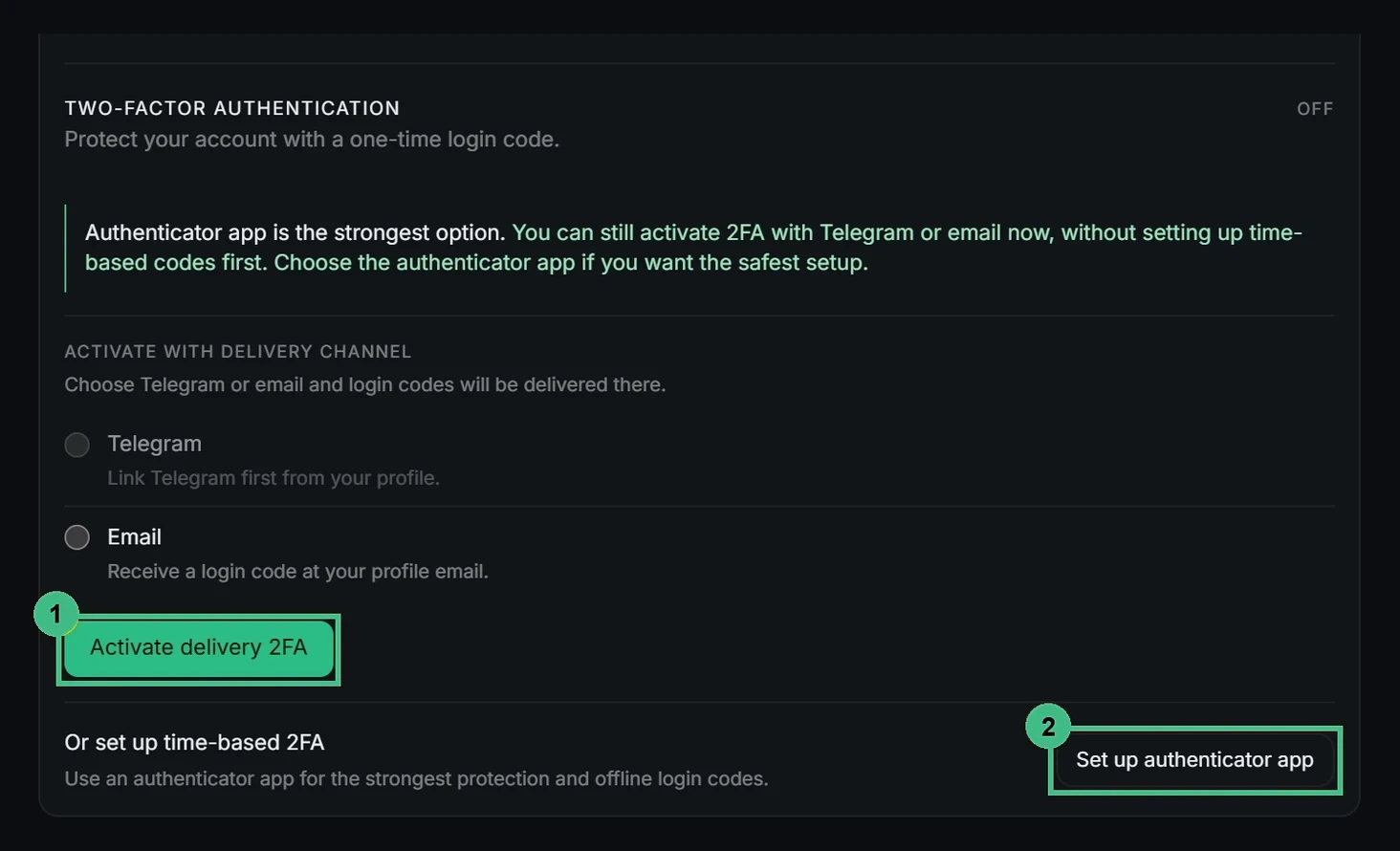
인증 앱과, 2FA 코드를 텔레그램이나 이메일로 보내 주는 전송 방식 2FA 중에서 고릅니다. 가능하면 인증 앱을 고르세요. 가장 강력한 방식이고 코드가 오프라인에서도 작동하기 때문입니다. 2FA 설정은 다음 순서로 진행합니다.
- 2단계 인증에서 “인증 앱 설정” 또는 “전송 방식 2FA 활성화”를 고릅니다.
- 인증 앱이라면 QR 코드나 설정 키를 표시해 스캔하고, 첫 2FA 코드를 “2FA 확인”에 입력합니다. 전송 방식 2FA라면 텔레그램이나 이메일로 받은 코드를 입력하고 “확인”을 누르세요. 코드가 맞아야 변경이 저장됩니다.
- 복구 코드를 오프라인에 보관합니다. 2FA 방식을 잃어버렸을 때 복구 코드는 각각 한 번씩 쓸 수 있습니다.
휴대폰을 잃어버렸을 때가 바로 그 복구 코드가 필요한 경우입니다. 복구 코드로 로그인한 뒤 2FA를 다시 설정합니다. 복구 코드가 없다면 MyLiquidBot 계정 이메일로 지원팀에 연락해야 합니다. 같은 이유로 로그인 방법을 적어도 두 가지(이메일과 비밀번호, Google 또는 암호화폐 지갑) 연결해 두세요. 그러면 하나를 잃어도 계정에서 잠기지 않습니다.
API 키와 비밀번호를 채팅과 코드에서 지키는 법
API 시크릿, 개인 키, 시드 구문, 비밀번호, 2FA 코드, 복구 코드는 절대 채팅에 붙여넣지 말고, 공유하는 스크린샷이나 글에서도 가리세요. MyLiquidBot에서는 이 규칙을 지키기 쉽습니다. 거기서는 아무도 그것들이 필요하지 않기 때문입니다. 지원팀, 트레이딩 에이전트(MyLiquidBot 안의 어시스턴트), 텔레그램 봇은 개인 키, 시드 구문, 비밀번호, 2FA 코드를 절대 묻지 않습니다. 그러니 그중 하나를 요구하는 메시지는 아무리 공식적으로 보여도 그들이 보낸 것이 아닙니다.
거래소 연결에 도움이 필요하면 지원팀에 연결 이름을 알려 주고, API 키는 절대 알려 주지 마세요. 텔레그램 지원 그룹에는 거래소, 내가 본 정확한 메시지, API 키를 가린 스크린샷을 함께 올리세요.
놓치기 쉬운 비밀이 하나 더 있습니다. 텔레그램 봇을 연동할 때, 봇은 15분 뒤 만료되고 한 번만 쓸 수 있는 텔레그램 로그인 링크로 답합니다. 그 링크는 비밀번호처럼 다루세요. 공유하지 말고, 스크린샷에도 담지 마세요.
MyLiquidBot 밖에서도 똑같이 조심하세요. 가짜 플랫폼은 API 키를 모으려고 진짜 사이트의 모양을 베낍니다. 무엇이든 붙여넣기 전에 주소를 확인하세요. API 시크릿은 일반 텍스트 파일이 아니라 비밀번호 관리자에 보관하세요. 직접 스크립트를 짠다면 API 시크릿을 코드 안에 넣지 마세요. 공개 저장소에 커밋된 키는 누구나 읽을 수 있습니다.
노출되었거나 만료된 API 키를 교체하는 법
API 키가 노출된 것 같을 때, 내가 하지 않은 거래가 보일 때, 또는 키가 만료되었을 때는 바로 교체하세요. API 키를 안전하게 교체하는 순서는 다음과 같습니다.
- 그 거래소 연결을 쓰는 봇을 일시정지해서, 바뀌는 도중의 연결로 거래하지 않게 합니다.
- 거래소에서 이전 API 키를 폐기해서, 유출된 사본이 즉시 작동하지 않게 합니다.
- 거래소에서 거래 권한만 있는 새 API 키나 API 지갑을 만듭니다.
- MyLiquidBot에서 기존 연결을 수정해 새 자격 증명을 입력하고 저장합니다.
- “관리” 패널이 요청하면 거래를 다시 활성화합니다.
- 거래소 연결이 확인되면 봇을 다시 시작합니다.
Hyperliquid, Aster, RISEx, Arcus, TxFlow, Papertrade에서 빠른 연결을 쓴다면 3단계와 4단계는 서명 한 번으로 끝납니다. “관리”에서 키를 갱신하거나 다시 승인하면, 새 키가 그 연결의 이전 키를 대체합니다.
플랫폼 수수료 승인을 쓰는 거래소에서는 API 지갑이나 Agent Wallet을 바꾸면 플랫폼 수수료를 다시 승인해야 할 수 있습니다. 이 승인은 자금을 옮기지 않으며 출금을 허용하지도 않습니다.
어떤 키는 정해진 일정에 따라 만료되며, 그러면 거래소 연결은 거래를 멈춥니다. Hyperliquid, Aster, RISEx, Arcus 키는 MyLiquidBot이 만료 14일, 7일, 1일 전에 알려 줍니다.
| 키 | 유효 기간 | 할 일 |
|---|---|---|
| Hyperliquid API 지갑 | 빠른 연결은 179일, 직접 만든 API 지갑은 Hyperliquid에서 정한 유효 기간 | “관리” → API 지갑에서 서명을 한 번 더 해 갱신하거나, 새 API 지갑을 만들고 연결을 수정 |
| Aster API 지갑 | 빠른 연결은 179일 | “관리” → API 지갑에서 서명을 한 번 더 해 갱신 |
| RISEx API 지갑 | 빠른 연결은 180일 | “관리” → API 지갑에서 서명을 한 번 더 해 갱신 |
| Arcus API 키 | 최대 180일 | MyLiquidBot의 알림을 받은 뒤 “관리” 패널에서 갱신 |
| Papertrade 세션 키 | 30일 | “관리” 패널에서 서명을 한 번 더 해 갱신 |
만료되지 않는 키에도 같은 주의가 필요합니다. 잊어버린 API 키도 여전히 쓰일 수 있기 때문입니다. 더 이상 쓰지 않는 API 키는 삭제하고, 계속 쓰는 키는 때때로 교체하세요.
암호화폐 트레이딩 봇 API 키 보안 자주 묻는 질문
MyLiquidBot이 제 자금을 출금할 수 있나요?
아니요. MyLiquidBot은 거래소에 그대로 있는 내 자금을 출금할 수 없습니다. 거래 전용 자격 증명으로는 주문을 넣고 취소할 수 있지만 자금을 다른 주소로 보낼 수는 없으니, 거래소가 API 키에 출금을 켤 수 있게 하더라도 꺼 두세요.
플랫폼 수수료를 승인하면 MyLiquidBot이 출금 권한을 갖게 되나요?
아니요. 플랫폼 수수료를 승인하면 거래소가 내 거래를 MyLiquidBot에 귀속시키고 그 수수료를 부과할 수 있지만, 이것은 이체도, 입금도, 출금 권한도 아닙니다. Builder Fee나 Integrator Fee를 쓰는 거래소에만 해당하며, 둘은 같은 플랫폼 수수료를 부르는 두 이름입니다. 그래서 Bitunix, Ondo Perps, Arcus, Papertrade는 이를 요구하지 않습니다.
MyLiquidBot 가이드를 AI 어시스턴트와 공유해도 되나요?
네. MyLiquidBot의 AI 어시스턴트 가이드를 AI 어시스턴트와 공유하면 단계별로 안내를 받을 수 있습니다. AI 어시스턴트에게 키, 시크릿, 비밀번호, 2FA 코드는 절대 주지 마세요.